帰省や出張のたびに、作業用PCの持ち運びで困っていませんか。
ワタクシは会社PCを2台持ち歩く日もあり、毎日の荷物の重さに悩んでいました。
そこで、N100搭載のミニPCを持ち運び用に使うようになりました。
各拠点に電源ケーブルとHDMIを置いておけば、本体だけ持っていけばOK。現地ではつなぐだけで作業を始められるので、帰省ワークがかなりラクになります。
この記事では、実際に使って分かったメリットと、持ち運びをラクにする運用方法をまとめます。
背景:ノートPC運用は荷物と待ち時間が負担だった
この運用に切り替えたきっかけは、ノートPC中心の持ち運びが思った以上にしんどかったからです。
ワタクシの場合、会社PCを2台持ち歩く日もあるので、そこに私物PCまで加わると荷物がかなり重くなります。
帰省や出張では移動だけでも疲れるのに、PCまで重いとそれだけで負担になります。
さらに厄介だったのが、現地ですぐ作業に入れないことです。
久しぶりに起動したPCでWindows Updateや同期処理が走ると、作業を始めるまでに待たされることがあります。
帰省先や出張先では、この最初の待ち時間が意外とストレスでした。
Mac miniを持ち出すこともありましたが、性能面は満足でも、持ち運び前提で考えるとやはり重さが気になります。
そこで、もっと軽くて、もっとシンプルに持ち運べる構成として、miniPC運用に切り替えるようになりました。
解決策:本体だけ持ち運ぶminiPC運用
そこで発想を変えて、各拠点に電源ケーブルとHDMIを置いておき、miniPC本体だけを持ち運ぶ運用に切り替えました。
この形にすると、現地でやることはかなり単純になります。
miniPC本体を出して、電源とHDMIをつなぎ、必要ならキーボードとマウスをつなぐだけです。
ノートPCのように毎回フルセットを持ち歩かなくても、いつもの作業環境をかなり短時間で再現できます。
実際にこの運用にしてから、特にラクだと感じたのは次の点です。
・本体が小さく、荷物を増やしにくい
・接続が少なく、現地ですぐ作業に入りやすい
・出発前に更新や同期を済ませておけば、現地で待たされにくい
・ブログ執筆、ブラウザ作業、Web会議中心なら十分実用的
もちろん、高負荷な動画編集や重い処理には向きません。
ですが、帰省ワークや出張ワークのように「軽作業をすぐ始めたい」用途なら、このminiPC運用はかなり相性が良いと感じました。
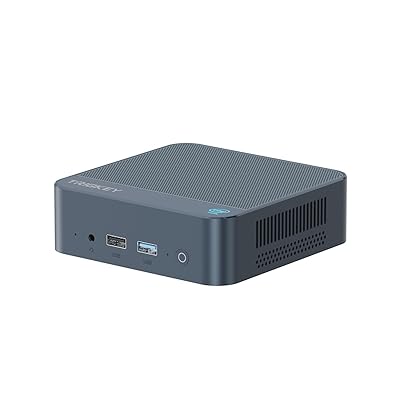
当時と同じN100モデルは見つかりにくいため、今買うなら近い思想の後継miniPCが候補になります。

 ポチップ
ポチップ
“いつもの環境”を持ち運ぶための設計
この運用で大事なのは、miniPCを単なるサブ機ではなく、「いつもの作業環境をそのまま持ち運ぶための本体」として育てておくことです。
ワタクシは、OSの設定、よく使うアプリ、ブラウザ環境、クラウド同期の流れをminiPC側に寄せています。
こうしておくと、帰省先や出張先でも、電源とHDMIをつないだあとすぐに普段どおりの作業に入りやすくなります。
画面は現地のモニターやテレビを使えばよいので、持ち運ぶ側は本体を小さく軽くできます。
各拠点に電源ケーブルとHDMIを置いておけば、毎回フルセットを運ばなくて済むのも大きなメリットです。
また、出発前にWindows Updateや主要アプリの更新、必要ファイルの同期を済ませておくと、現地での待ち時間をかなり減らせます。
帰省先でいきなり更新が始まって何もできない、という事態を避けやすくなります。
重い処理が必要なときは、miniPC単体で無理をせず、自宅の高性能PCへリモート接続する前提にしておくと運用が安定します。
つまり、持ち運ぶminiPCは「表示と軽作業の本体」、高負荷な処理は「自宅側のPC」に分担させるイメージです。
この形にしておくと、帰省ワークや出張ワークでも、普段の作業環境を大きく崩さずに持ち出せます。
性能を全部持ち歩くのではなく、必要な環境だけを軽く運ぶ。この考え方が、miniPC運用ではかなり相性がいいと感じています。

実際に買ったminiPCの使い勝手
実際に使ってみて感じたのは、N100クラスのminiPCは「持ち運び用の軽作業マシン」としてかなりバランスがいいということです。
ブログ執筆、ブラウザ多タブ、資料作成、Web会議といった用途なら、思っていたより普通にこなせます。
特にメモリを32GBに換装してからは、複数の作業を並行しても余裕が出て以前より安心して使えるようになりました。
静音性も悪くなく、軽作業中心なら動作音が気になりにくいのも良いところです。
帰省先や出張先で使うPCは、性能だけでなく「扱いやすさ」も大事なので、この点は思った以上に助かりました。
一方で、重い動画編集や高負荷な処理をこの本体だけでこなすのは厳しいです。
そこは割り切って、持ち運び先では軽作業中心、重い処理は自宅の高性能PCへリモート接続する前提にした方が使いやすいです。
つまりこのminiPCは、何でも1台で完結させるPCというより、「軽く持ち運べて、現地ですぐ使えて、必要な作業はちゃんとこなせるPC」として見るとかなり優秀でした。

32GBメモリに換装した状態です。ブラウザ多タブやWeb会議を並行しても余裕が出ました。
N100系は公称上16GBまでのモデルもありますが、この個体では32GBを認識して使えています。軽作業中心とはいえ、実運用ではこの増設がかなり効いています。
快適さを優先するなら、メモリは32GB化しておくと安心です。
 ポチップ
ポチップ帰省セットの持ち物(ミニマム版)
持ち運びをラクにするには、「毎回全部を持っていく」のではなく、本当に必要なものだけを運ぶ形に寄せるのが大事です。
ワタクシは、持っていくものと各拠点に置いておくものを分けるようにしてから、帰省ワークがかなり安定しました。
■ 持っていくもの
・miniPC本体
・短めのHDMIケーブル(念のため)
・小型ポーチ(本体保護用)
・外付けSSD
■ 各拠点に置いておくもの
・メガネケーブル(C7)
・HDMIケーブル(2m程度)
・キーボード・マウス
・口数に余裕のある電源タップ
■ あると安心
・有線LAN付きUSBハブ
・予備HDMIケーブル
・USBメモリ
この形にしておくと、帰省先で「ケーブルが足りない」「入力機器がない」「保存先が足りない」といった小さな詰まりをかなり減らせます。
ワタクシの個体は内蔵ストレージが256GBなので、外付けSSDは今でも一緒に持ち運ぶことが多いです。
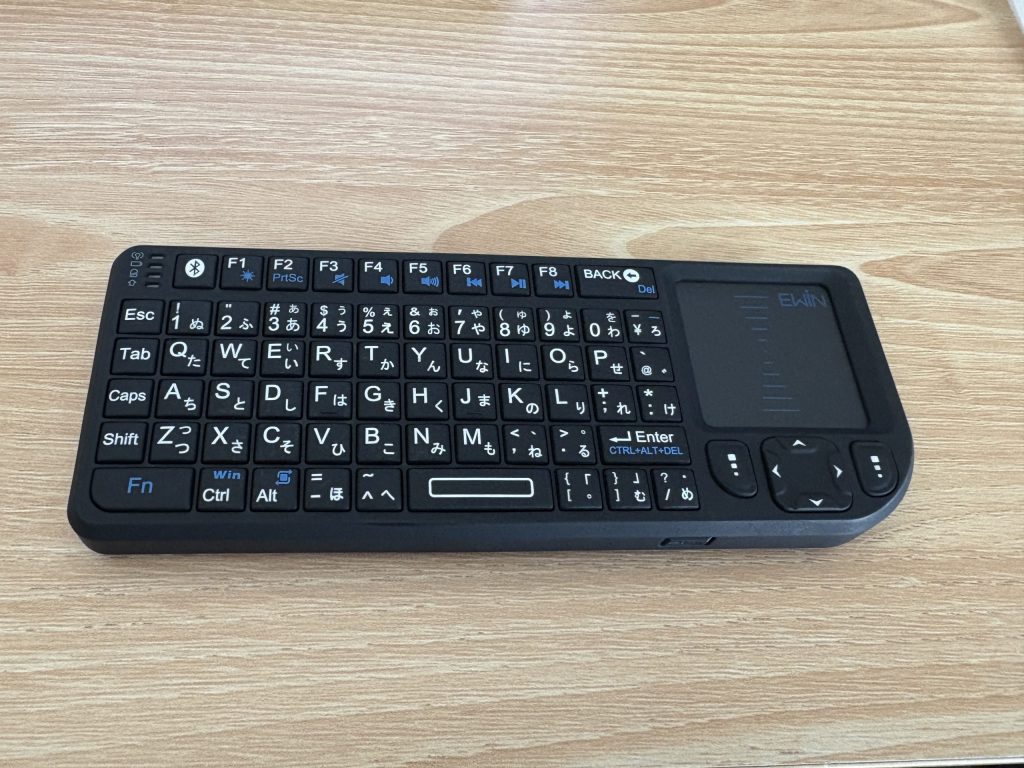
持ち運び用に使っている小型キーボードです。各拠点に入力機器がない場合でも、これがあるとすぐ作業に入れます。
N100ミニPCで実際にできたこと・厳しいこと
N100は省電力寄りのCPUですが、帰省先での一般的な作業には十分使えました。
実際に問題なくこなせたのは、ブラウザ多タブでの調べもの、GoogleドキュメントやOfficeでの資料作成、ブログ執筆、ZoomやTeamsでのWeb会議といった用途です。
画像の軽いレタッチやYouTubeの4K視聴も、使い方を絞れば特に困りませんでした。
特にメモリを32GBにしてからは、会議を開きながら資料を編集し、さらにブラウザを複数タブ立ち上げるような使い方でも余裕が出ました。
リモート接続を並行する場面でも、以前より安心して使えるようになっています。
一方で、重い動画編集や高負荷な3D処理、ゲーム用途までこの本体だけでこなすのは厳しいです。
そうした作業は無理に持ち運び先で完結させず、自宅の高性能PCへリモート接続して処理する前提にした方が現実的です。
つまりN100ミニPCは、何でも1台でこなす万能機ではありません。
ただ、帰省ワークや出張ワークのように「軽作業をすぐ始めたい」用途では、かなりバランスの良い選択肢だと感じています。
ノートPC持ち運びとの比較(実務視点)
実務目線で見ると、miniPC運用の一番大きな違いは荷物の減り方です。
ノートPCはそれ単体で完結できるのが強みですが、会社PC2台を別で持ち歩く日には、そこに私物ノートPCまで追加するのはかなりしんどくなります。
ACアダプタや周辺機器まで含めると、移動だけで疲れやすいです。
その点、miniPC運用は「現地で作業環境を立ち上げる」前提なので、各拠点にケーブルや入力機器を置いておけば、本体だけ持っていけば済みます。
これだけでも、持ち運びの負担はかなり変わります。
また、ワタクシの場合、移動中にPCを開いて作業することはほとんどありません。
そうなると、PCがノート型である必然性は思ったほど高くなく、到着後にすぐ作業を始められることの方が大事でした。
もちろん、現地にモニターやテレビがない環境ではノートPCの方が強いです。
ですが、帰省先や出張先に接続先があるなら、miniPCの方が軽くてシンプルに回せる場面も多いと感じています。
つまり、どこでも単体で完結させたいならノートPC、移動の負担を減らして現地作業をラクにしたいならminiPC、という違いです。
ありがちなつまずきと対処
・テレビに映らない
まずはHDMI入力切替を確認し、表示解像度は60Hz固定から試すと安定しやすいです。ケーブル品質が原因のこともあるので、うまく映らない場合はHDMIケーブル自体も見直します。
・Wi-Fiが不安定
テザリングを使う場合は5GHzを優先すると安定しやすいです。通信が不安定な場所では、有線LANが使える環境を選べるとかなり安心です。
・電源口が足りない
各拠点の電源タップは、口数に余裕があるものを置いておくとラクです。スマホ充電やモニター電源と競合しない配置にしておくと、現地で詰まりにくくなります。
・セキュリティが不安
BitLockerやデバイス暗号化、Windows Hello、BIOSパスワードを組み合わせておくと、持ち運び用途でも安心感が高まります。
💬 ズボラオヤジの簡単解説
miniPC運用で大事なのは、全部を持ち歩くことではありません。
各拠点に残すものと本体と一緒に運ぶものを分けるだけで、帰省ワークはかなりラクになります。
買い合わせと設置テンプレ(すぐ真似できる)
帰省ワーク用のminiPC運用は、最初に必要なものを揃えておくとかなり安定します。ポイントは、毎回全部を持ち運ぶのではなく、各拠点に残すものと本体と一緒に運ぶものを分けることです。
まず必須なのは、各拠点に置いておく電源ケーブルとHDMIケーブルです。これがあるだけで、miniPC本体を持って行けばすぐ作業に入れます。特にメガネケーブルは拠点数分あるとかなりラクです。
 ポチップ
ポチップ ポチップ
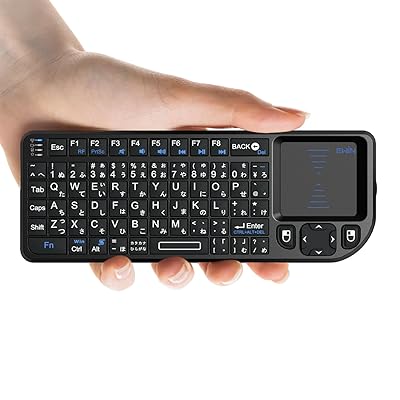
ポチップ次に揃えておきたいのが、小型のワイヤレスキーボードと外付けSSDです。入力機器がない場所でもすぐ作業に入れますし、内蔵ストレージに余裕がない個体でも、外付けSSDがあるとかなり安心です。
 ポチップ
ポチップ ポチップ
ポチップ設置は難しく考えなくても大丈夫です。
テレビ裏やラック内に固定する方法もありますが、ワタクシはいまはそのまま置いて使うことが多いです。
大事なのは見た目よりも、電源・映像・入力機器が毎回迷わずつながる状態を作っておくことです。
また、初回だけはリモート接続、主要アプリ、クラウド同期の設定を済ませておくと、次回以降がかなりラクになります。
出発前にWindows Update、アプリのログイン、必要ファイルの同期を確認しておくだけでも、現地でのつまずきはかなり減らせます。
つまり、miniPC運用は本体そのものよりも、周辺の段取りを整える方が重要です。
必要なものを最小限に絞って各拠点へ配置しておけば、帰省や出張でもかなりスムーズに作業を始められます。
まとめ:N100ミニPCは「本体だけ持ち運ぶ」運用と相性がいい
帰省や出張のたびに作業用PCの持ち運びで悩んでいるなら、N100ミニPCを「本体だけ持ち運ぶ」運用はかなり現実的です。
各拠点に電源ケーブルとHDMIを置いておけば、持っていくのはminiPC本体だけでOK。
現地ではつなぐだけで作業を始められるので、ノートPCを持ち歩くよりかなりラクになります。
特に、ブログ執筆、ブラウザ作業、資料作成、Web会議が中心なら、N100クラスでも十分使えました。
重い動画編集や高負荷作業は向きませんが、そういう場面は自宅の高性能PCへリモート接続する運用にすればカバーできます。
ワタクシ自身、いろいろ試した結果、いまはこの「各拠点にケーブル常備+本体だけ持ち運び」がいちばんシンプルで続けやすいと感じています。
荷物を減らしつつ、現地ですぐ作業に入れる環境を作りたい人には、かなり相性のいい方法です。